
Cornell not kağıdı
İpucu sütunu, not alanı ve özet bölümüyle Cornell not kağıdı. Ders notu ve tekrar için A4 ya da A5 PDF olarak ücretsiz indir.
Tablette not tutma; kalemle ya da parmakla elle yazıp notu dijital saklamaktır. Kalem seçimi, adım adım kurulum, ilk hafta planı ve yaygın hatalar.
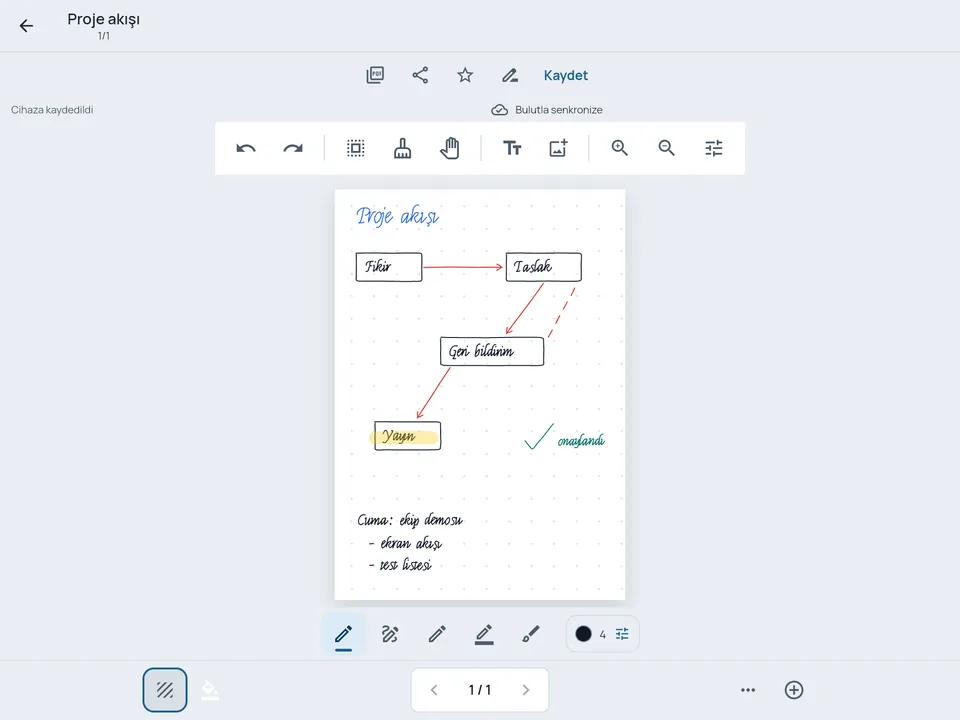
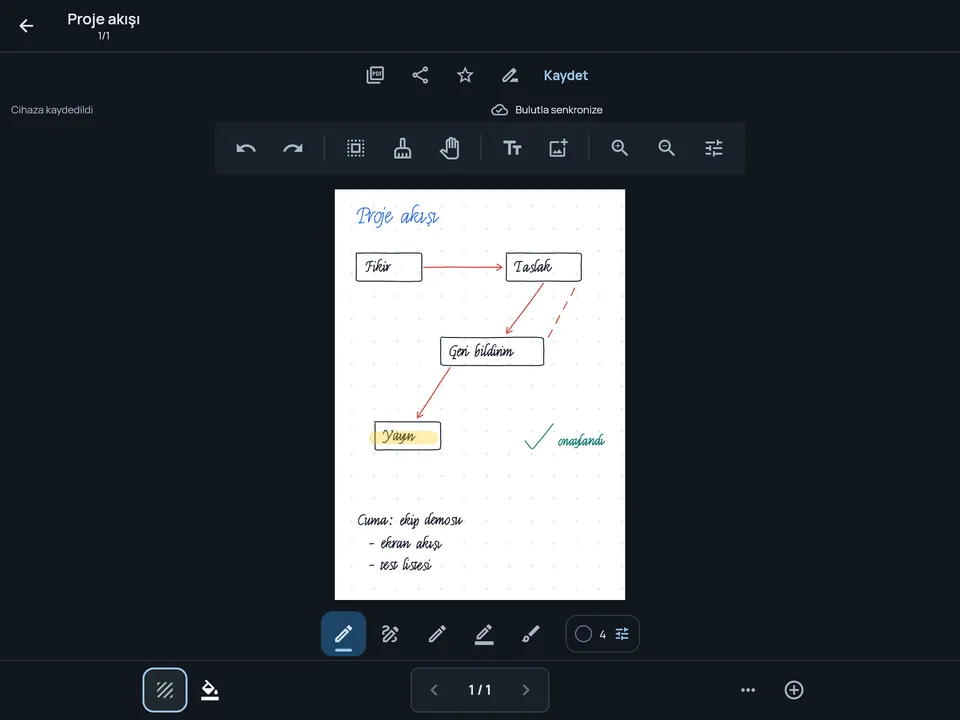
Tablette not tutma, notlarını tablet ekranına kalemle ya da parmakla elle yazıp bunları dijital olarak saklamaktır. Kağıtta yazma alışkanlığını korurken silme, taşıma, klasörleme ve cihazlar arasında eşitleme gibi olanaklar ekler.
Tablette not tutmanın iki yolu vardır: klavyeyle yazmak ya da ekrana elle yazmak. Bu yazı ikincisini anlatır. Elle yazdığın notta şema çizebilir, ok ve kutu ekleyebilir, formülü kağıttaki gibi yazabilirsin. Kağıttan farkı, hataları sayfayı bozmadan düzeltebilmen ve notlarının tek bir cihaza bağlı kalmamasıdır.
Kağıt defter mi tablet mi kararını henüz vermediysen kağıt defter mi tablet mi karşılaştırması iki tarafı yan yana koyar.
Tablet kalemleri iki gruba ayrılır:
Kalemin yoksa parmağınla da yazıp çizebilirsin; kısa notlar ve şemalar için çoğu zaman yeterlidir.
Cam ekranda kalem kağıda göre daha kaygandır. Mat ekran koruyucular sürtünmeyi artırır; bazı kullanıcılar bu hissi kağıda daha yakın bulur. Tableti hafif eğik bir altlığa koymak da uzun yazımlarda bileği rahatlatır.
Alışkanlık yavaş oturur. Aşağıdaki plan, ilk haftayı küçük adımlara böler:
| Gün | Ne yaparsın | Amaç |
|---|---|---|
| 1. gün | Klasörleri kur, boş bir sayfada kalemleri ve düzeltme araçlarını dene | Araçları tanımak |
| 2. gün | Bir derste ya da toplantıda çizgili ya da Cornell kağıda not al | Gerçek bir işte yazmak |
| 3. gün | Aynı notu oku, önemli yerleri fosforlu kalemle vurgula, dağınık bir bölümü kementle düzenle | Notu tekrar etmek |
| 4. gün | Dersin PDF'ini aynı klasöre ekle, yanında ayrı bir serbest not aç | Kaynakları tek yerde toplamak |
| 5. gün | Matematik ya da şema gerektiren bir konuda kareli kağıt kullan, ayrıntıyı yakınlaştırarak yaz | Kağıt türünü işe göre seçmek |
| 6. gün | Notlarını telefonda aç, internetsizken bir değişiklik yap, bağlanınca eşitlendiğini gör | Eşitlemeye güvenmek |
| 7. gün | Haftanın notlarına bak, adsız notlara ad ver, birini PDF olarak dışa aktar | Düzeni oturtmak |
Hafta sonunda neyin rahatsız ettiğini not et: kalem ucu mu, ekranın kayganlığı mı, kağıt türü mü? Bunların çoğu ekran koruyucu, kalem ayarı ya da başka bir kağıt türüyle çözülür.
Tablete geçmek kağıdı bırakmak zorunda olduğun anlamına gelmez. Sınavda ya da tabletin yanında olmadığı yerde, uygulamadaki kağıt türlerinin yazdırılabilir sürümlerini kullanabilirsin; böylece iki ortamda da aynı düzende yazarsın.
İpucu sütunu, not alanı ve özet bölümüyle Cornell not kağıdı. Ders notu ve tekrar için A4 ya da A5 PDF olarak ücretsiz indir.
Diğer kağıtlar için çizgili kağıt, kareli kağıt ve noktalı kağıt şablonlarına bakabilirsin.
Fudenote, tablette elle yazmak için şunları sunar:
Ayrıntılar için el yazısı ve çizim, PDF içe aktarma ve senkronizasyon sayfalarına bakabilirsin. Tablet ve kalemle çalışanlar için önerileri tablet ve kalem kullananlar sayfası toplar.
Şart değil. Parmakla da yazıp çizebilirsin. Uzun ders notları ve küçük yazı için kalem daha rahattır; almadan önce tabletinle uyumlu olduğunu kontrol et.
Hayır. Arama not adlarında, klasör adlarında, metin notlarının içeriğinde ve dosya adlarında çalışır; elle yazılmış sayfaların içindeki yazı aranmaz. Bu yüzden notlara konu ve tarih içeren bir ad vermek işe yarar.
Evet. Fudenote değişiklikleri önce cihazına kaydeder; bağlantı geldiğinde hesabınla eşitler. Ayrıntılar senkronizasyon sayfasında.
Şu an hayır. PDF'ler uygulamada okunmak üzere açılır. PDF'i bir klasöre ekleyip notlarını aynı klasörde ayrı bir serbest notta tutabilirsin.
Sitedeki şablonlar yazdırmak için PDF olarak iner. Uygulamada ise aynı kağıt türlerini (Cornell, kareli, noktalı ve diğerleri) yeni not açarken doğrudan seçebilirsin.
Fudenote ile şablonlarını telefonda ve tablette kullan, elle yaz, çiz ve düzenle.
Uygulamayı indirÖzellik
Kalem, fosforlu kalem ve fırçayla yaz ve çiz; sekiz kağıt türünden birini seç, kement ile seçip taşı, sayfa ekle ve notunu PDF olarak dışa aktar.
Kimler için
Tablette kağıt gibi yazmak isteyenler için: kalem türleri, kağıt türleri, kement ile seçip taşıma, sayfa yönetimi ve cihazlar arası eşitleme.
Karşılaştırma
Kağıt defterle ve tablette not almanın genel özellikleri: yazma hissi, düzenleme, arama, yedekleme, maliyet ve dikkat. Hangisi kimin için?