Rehber
Verimli not tutmak ne demek? 7 pratik yol
Verimli not, sonradan açtığında işe yarayan nottur. Daha az yazıp daha çok akılda tutmak için yedi pratik yol, bir örnek ve sık yapılan hatalar.
Klasör ve alt klasör aç, notlarını taşı, sırala, favorilere ekle ve arşivle. Metin notu, serbest not, PDF ve ses kaydı aynı klasörde durur.
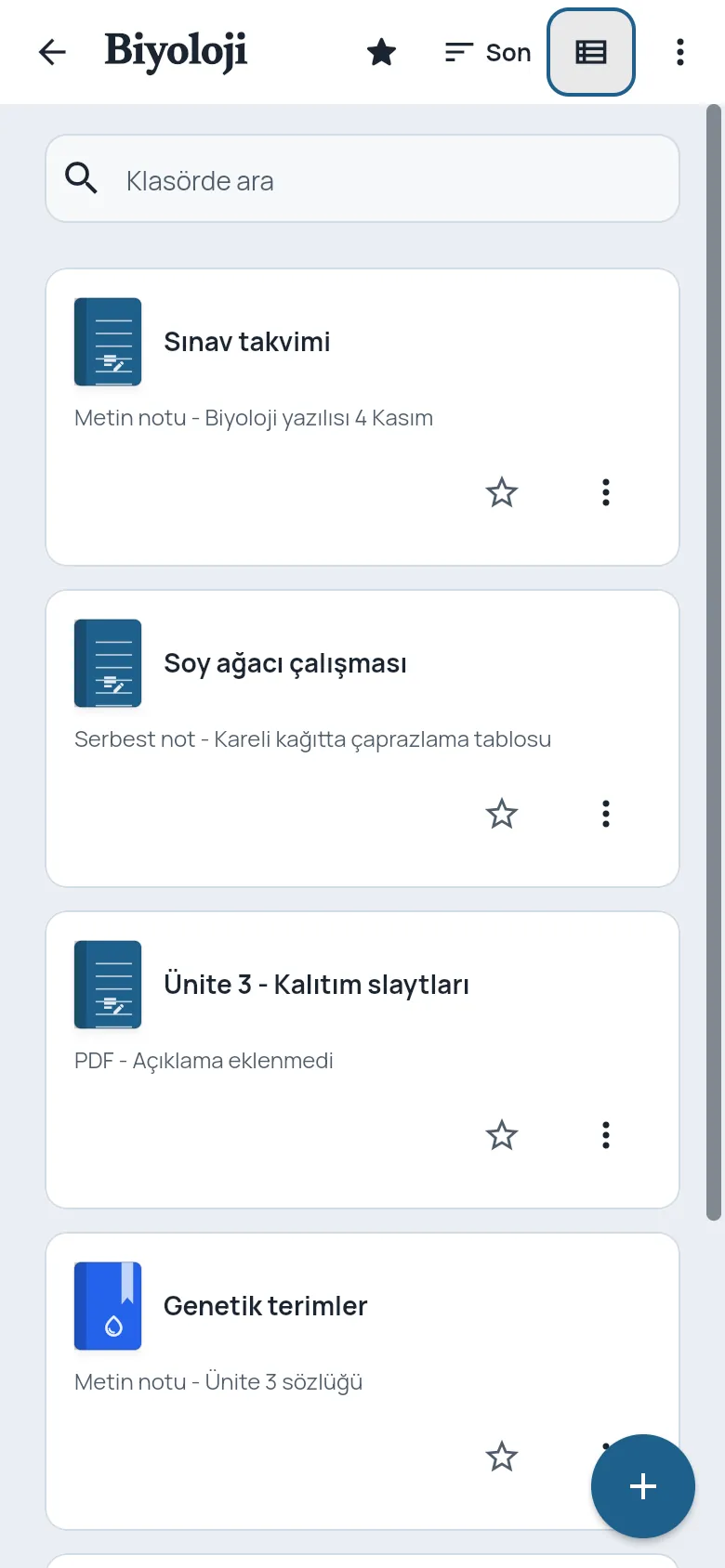
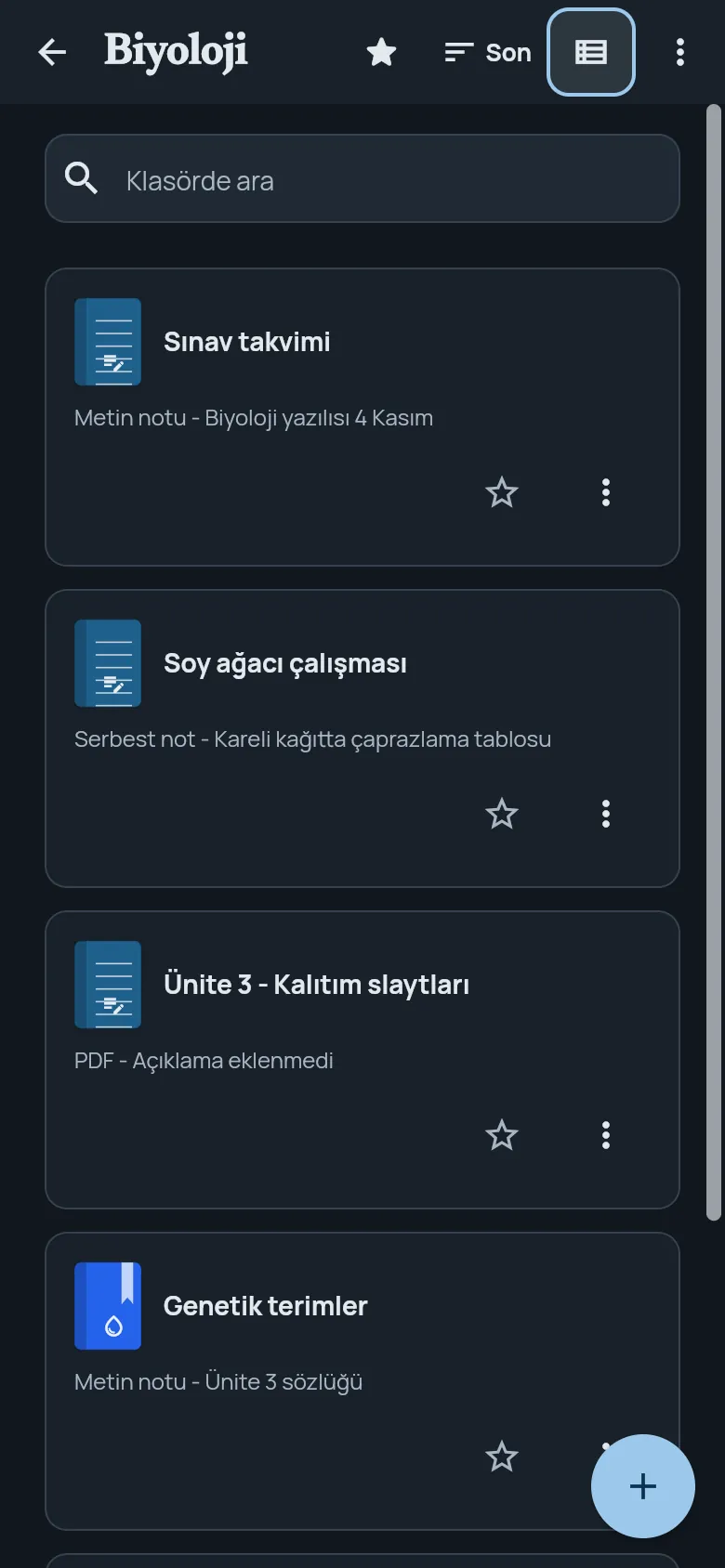
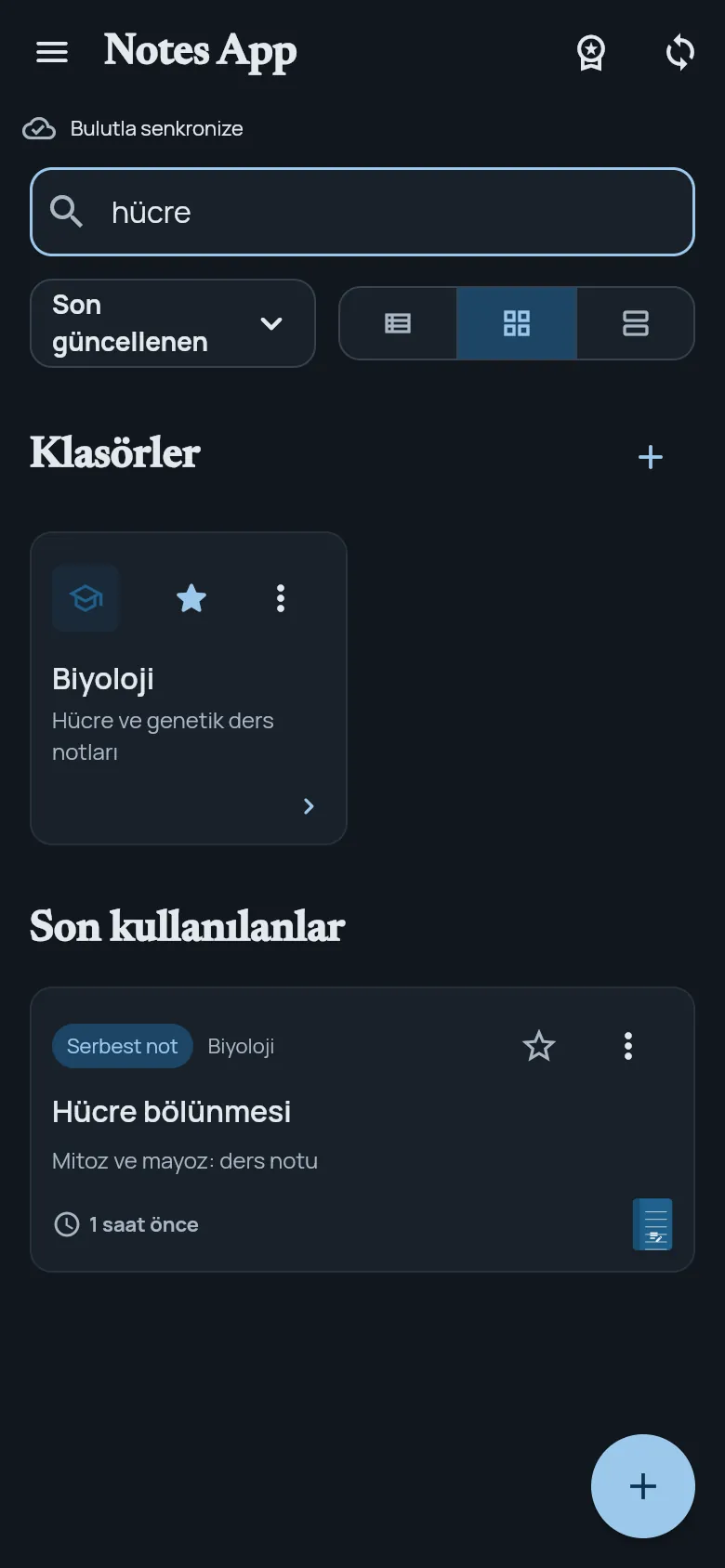
Fudenote'ta klasörler, notlarını derse, projeye ya da konuya göre ayırmanın yoludur. Klasör kullanmak zorunlu değil. Klasör seçmeden oluşturduğun not ana sayfada durur. İstediğin zaman onu bir klasöre taşırsın.
Her klasörün bir adı olur. İstersen açıklama, renk ve ikon da verirsin. Bir klasörün içinde alt klasör açabilirsin. Örneğin bir dönem klasörünün altında her ders için ayrı bir klasör tutarsın.
Bir klasöre farklı türde içerikler eklenir:
| İçerik | Ne için |
|---|---|
| Metin notu | Klavyeyle düzenli not |
| Serbest not | Kalemle yazı ve çizim |
| Dosya | PDF, Word ya da PowerPoint belgesi |
| Görsel | Fotoğraf ya da ekran görüntüsü |
| Ses kaydı | Ders ya da toplantı kaydı |
Böylece bir derse ait el yazısı notlar, hocanın PDF'i ve ders kaydı aynı yerde durur. Türlerin ayrıntıları: el yazısı ve çizim, PDF ve belge içe aktarma, ses kaydı.
Klasör menüsünde adını, rengini ve ikonunu değiştirme seçenekleri de var.
Sık açtığın klasörleri ve notları favorilere ekle. Menüdeki Favoriler sayfasında bir arada görünürler.
Bir süre kullanmayacağın klasörü ya da notu Arşivle. Arşivdekiler ana sayfada görünmez. Menüdeki Arşiv sayfasında durur, istediğinde arşivden çıkarırsın.
Sildiğin içerik hemen yok olmaz, çöp kutusuna gider. Bir klasörü silersen alt klasörleri, notları ve bağlı dosyaları da onunla birlikte çöp kutusuna taşınır. Çöp kutusunda her öğeyi geri yükleyebilir ya da kalıcı olarak silebilirsin. Kalıcı silme geri alınmaz.
| Konu | Ücretsiz | Premium |
|---|---|---|
| Not sayısı | Toplam 10 not | Not sayısı sınırı yok |
| Klasör sayısı | Plan sınırı yok | Plan sınırı yok |
| Klasörü tek ZIP dosyasında dışa aktarma | Yok | Var |
Her ders için ayrı bir yer isteyen üniversite öğrencileri ve öğrenciler, sınıflara ve konulara göre materyal hazırlayan öğretmenler, işini projelere bölen herkes. Örnek bir düzen: üstte bir dönem klasörü, altında her ders için bir alt klasör, her ders klasöründe de ders notları, PDF'ler ve kayıtlar.
Bir dersi klasörlere nasıl böleceğini düşünüyorsan verimli not tutma yolları rehberine göz at.
Hayır. Klasörsüz notlar ana sayfada durur. Sonradan notun menüsünden Düzenle'yi seçip bir klasöre taşıyabilirsin.
Klasör, alt klasörleri, notları ve bağlı dosyaları birlikte çöp kutusuna gider. Çöp kutusundan geri yükleyebilir ya da kalıcı olarak silebilirsin.
Klasör sayısı için plan sınırı yok. Ücretsiz planda sınırlı olan, toplam not sayısıdır; klasörler bu sayıya girmez. Ayrıntılar fiyatlar sayfasında.
Arşivlenen içerik ana sayfadan kalkar ama Arşiv sayfasında durur ve ücretsiz plandaki not sayısına girmeye devam eder. Silinen içerik çöp kutusuna gider ve not sayısına girmez.
Fudenote ile şablonlarını telefonda ve tablette kullan, elle yaz, çiz ve düzenle.
Uygulamayı indir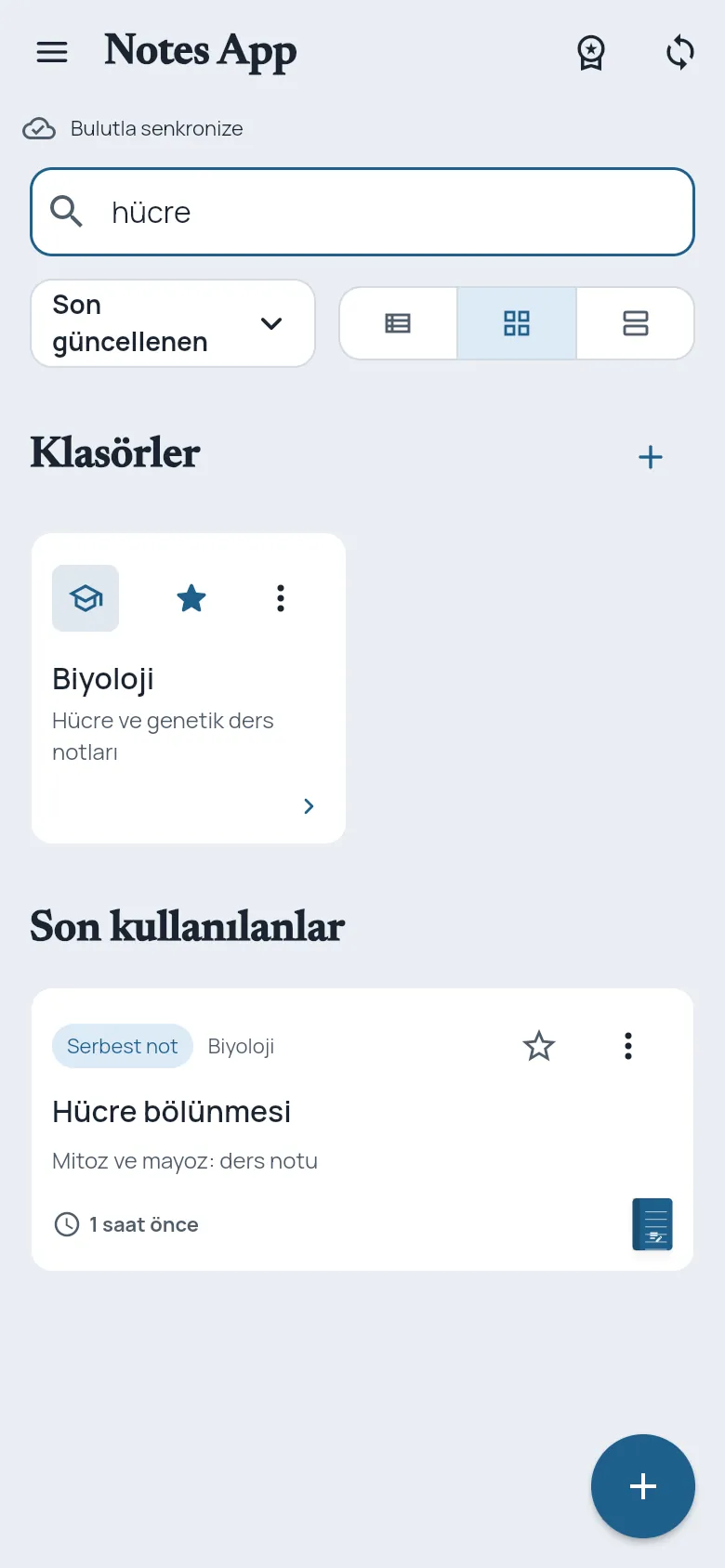
Özellik
Ana sayfada, Klasörler ekranında ve klasör içinde ara. Neye göre aranır, neler aranmaz: el yazısı, PDF içi ve not içeriği hakkında açık bilgi.
Özellik
Metin notunu PDF ya da Word, serbest notu PDF olarak kaydet ve paylaş. Premium'da klasörü ya da tüm notlarını tek ZIP dosyasında indir.
Kimler için
Ders slaytları, uzun anlatımlar ve proje notları için düzen: PDF ve notları aynı klasörde topla, dersleri sesli kaydet, Cornell ile tekrar et.
Sayfa
Fudenote'u ücretsiz kullanmaya başla. Ücretsiz plan ile Premium arasındaki farklar: not sayısı, PDF içe aktarma, ses kaydı ve reklamlar.